电脑老是卡顿无响应怎么解决?可以结束无响应任务或者重装系统
电脑老是卡顿无响应怎么解决?针对不同的原因采取不同的解决措施,这几种方法比较简单实用。
方法一.任务管理器结束无响应任务
如果电脑某个应用卡顿无响应已经动不了了,当务之急是让电脑赶紧动起来,可以在任务管理器内结束无响应任务:
步骤1. 使用快捷键「Ctrl+shift+ESC」来打开任务管理器。
步骤2. 在任务管理器中找到无响应的任务,一般后面会标注「无响应」,右键单击该任务进程,选择「结束任务」即可关闭。
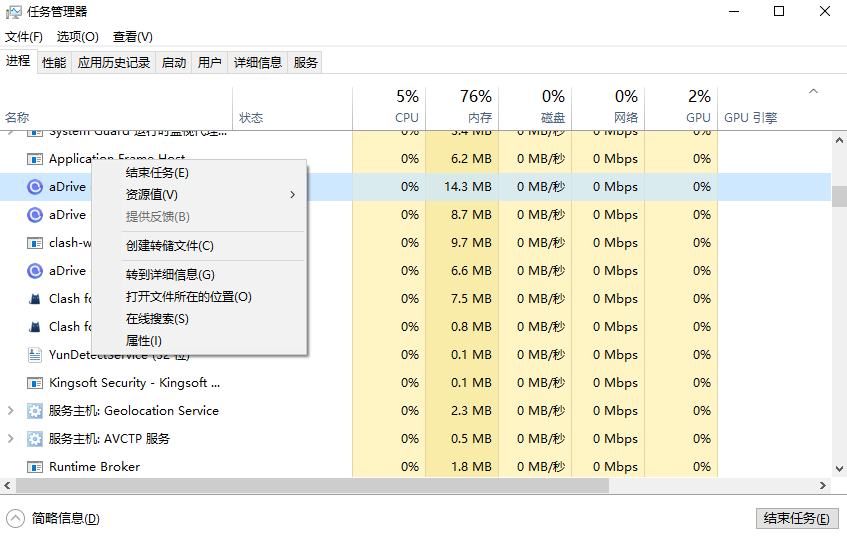
关闭之后电脑就可以动了,然后可以重新打开该软件,不过有时候重新打开软件又会卡顿无响应,这可能是电脑硬盘有问题导致的。
方法二.清理电脑硬盘
电脑老是卡顿无响应怎么解决?为了提升电脑性能,建议清理电脑硬盘。
找到此电脑-C盘,右键选择「属性」,点击「磁盘清理」清理系统盘垃圾,也可以使用其他方法清理磁盘。
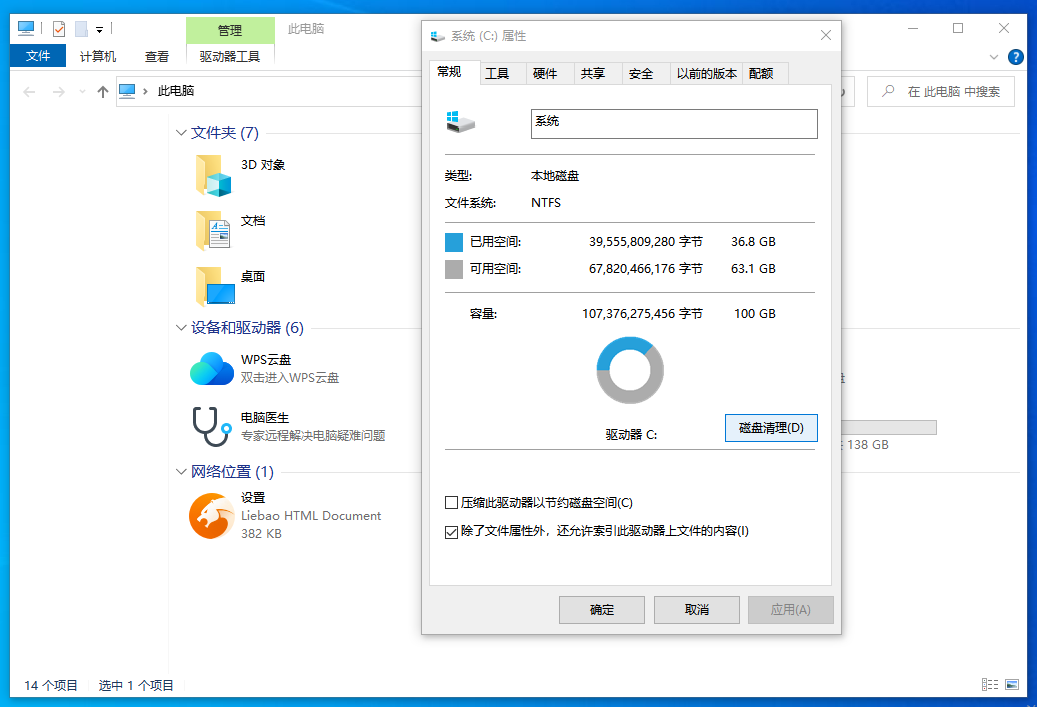
磁盘清理后可以重启电脑,电脑的运行速度会变快一些。
方法三.重装电脑系统
当电脑系统受损的时候,电脑也可能总是出现卡顿和无响应的情况,为了解决问题,可以重装系统来修复问题。
重装系统有很多方法,当电脑无响应比较严重的时候,建议直接使用U盘启动盘来重装电脑系统:
步骤1. 电脑插入准备好的空白U盘,U盘容量至少8GB。
步骤2. 下载并安装电手装机,打开电手装机软件,点击「制作可启动盘>USB启动设备」,后面的窗口会自动显示插入U盘的名字,点击「开始」。
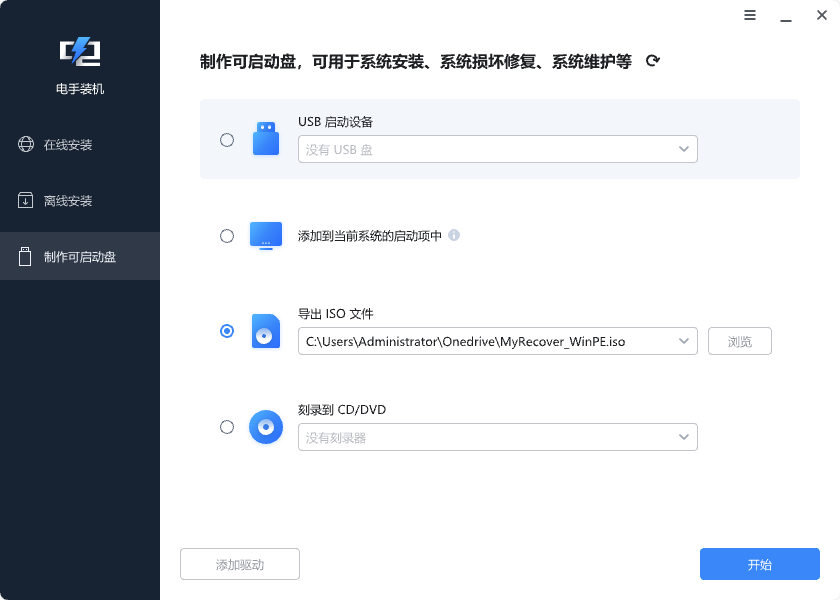
步骤3. 软件会弹出U盘格式化提示,确认U盘内没有需要保留的文件之后点击「确定」格式化U盘。

步骤4. 选择合适的系统版本,个人使用选择专业版。然后软件会自动开始制作U盘启动盘,等待制作完毕回弹出提示窗口,拔出U盘。

到这里U盘启动盘就只做完毕了,下面就可以用U盘重装电脑系统。
为了避免重装系统导致文件丢失,建议先对原系统或者重要文件备份。可以使用傲梅轻松备份之类的备份软件进行备份,选择「系统备份」或者「文件备份」,把原来的系统或者电脑内重要文件备份下来。

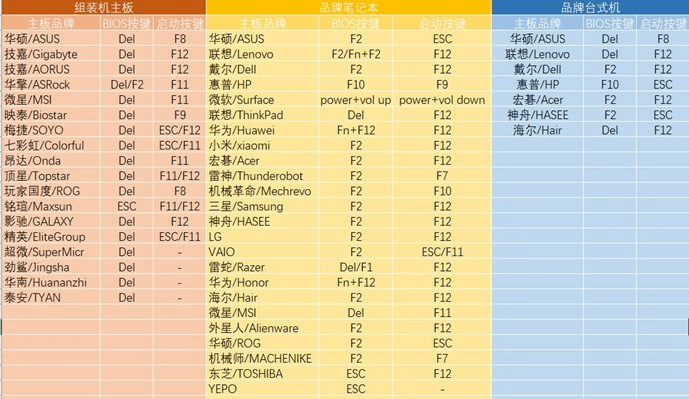
步骤1. 把U盘启动盘插入要重装系统的电脑,重启电脑,在开机的过程中连续点击F12或者F8进入BIOS界面,建议大家按自己电脑的型号搜索电脑进入BIOS界面的方法。
进入之后将启动顺序设置为从U盘启动,保存设置后退出界面,重启电脑。
步骤2. 电脑会从U盘重启,会弹出安装引导,按照弹出的安装提示,接受协议、选择语言、时间等等,根据自己的需求来选择,重装电脑系统。
结论
以上就是电脑老是卡顿无响应怎么解决,大家可以选择自己觉得比较好操作的方法来让电脑不再卡顿。
本文编辑:@ duty
©本文著作权归电手所有,未经电手许可,不得转载使用。