怎么自己重装系统?一键化自动安装工具你要不要
人本质上就是喜新厌旧的,折射到电脑上无非就是想升级硬件,省钱点的方案就是重装/升级个系统。不过对电脑小白来说,怎么自己重装系统?啥是PE,啥又是启动盘,看着都恼火。今天咱们就来分享一套小白重装系统教程,分分钟学会。
怎么自己重装系统?
说起来是自己重装系统,实际潜在需求其实莫过于,简单快速乃至自动重装系统。这样的方法有吗?当然有,借助电手装机这类一键装机软件即可实现快速重装。
还有一个老生常谈的问题,就是资料备份。赶紧备份好桌面,以及系统盘内值得备份的所有资料,可以备份到U盘,SD卡,甚至是手机或者云盘。如果系统已无法正常使用,我们也可以通过PE盘来备份重要资料。

电手装机小白重装系统教程
说了半天,到底怎么自己重装系统呢?我们接着往下看(有经验的不看自己摸索都行,以下是写给小白同学的比较啰嗦)。
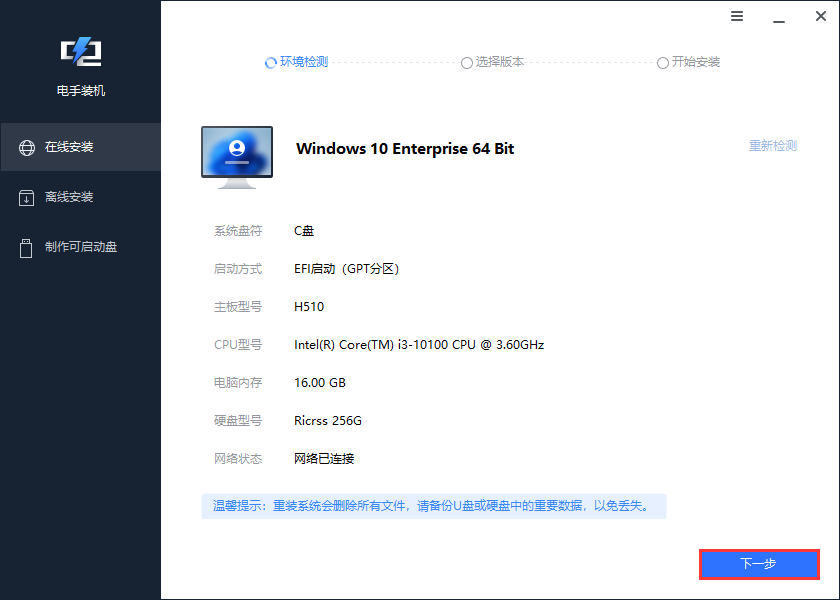
1、 下载安装好电手装机后,打开软件并等待环境检测完毕,然后在“在线安装”选项卡中点击“下一步”;
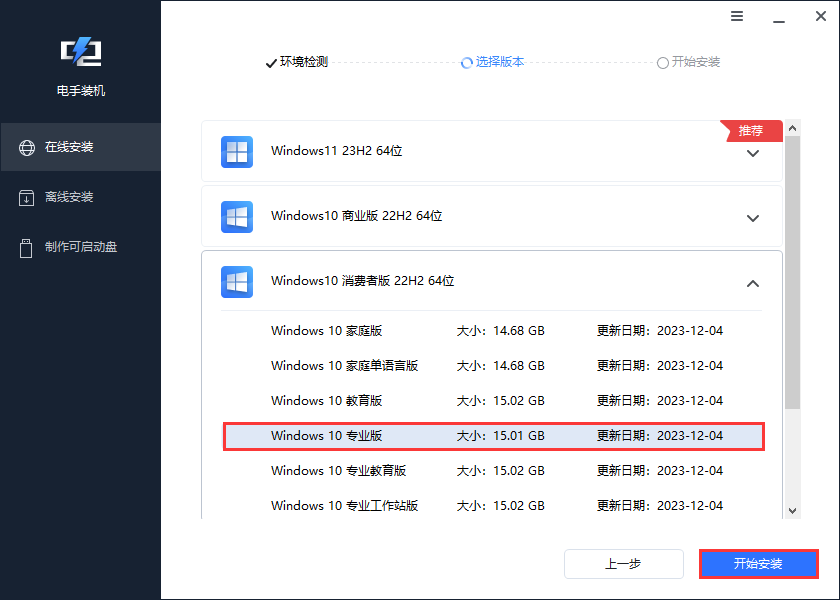
2、 在“选择版本”中选择需要的系统版本,建议优先选择64位专业版,然后点击“开始安装”。
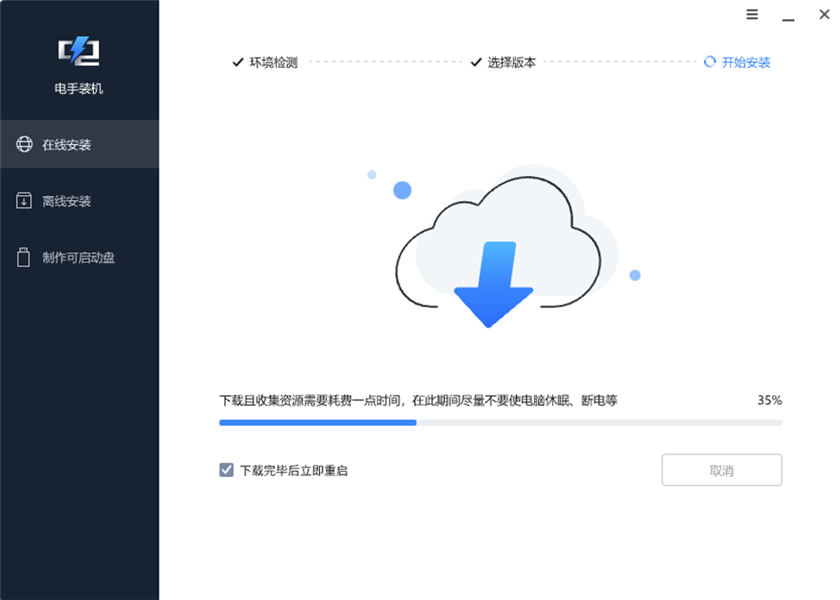
3、 进入下一步后,软件会开始自行下载选择的系统版本,默认勾选“下载完毕后立即重启”
4、 下载完成后会立即重启进入PE环境,期间无需任何手动操作。请注意此过程中请勿操作电脑,更不要断电,或强制关机,等待自动重装系统完成即可。
4.1、加载所需文件:
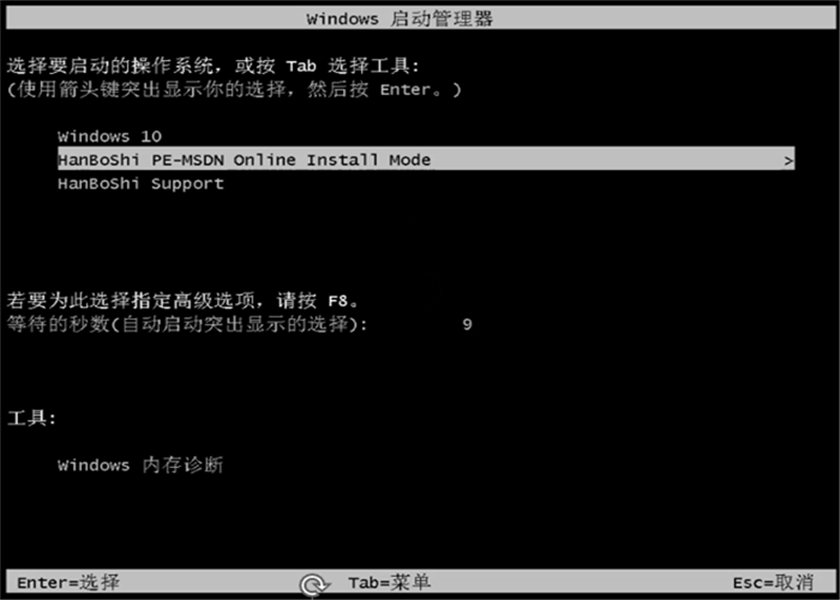
4.2、进入PE环境正在安装:
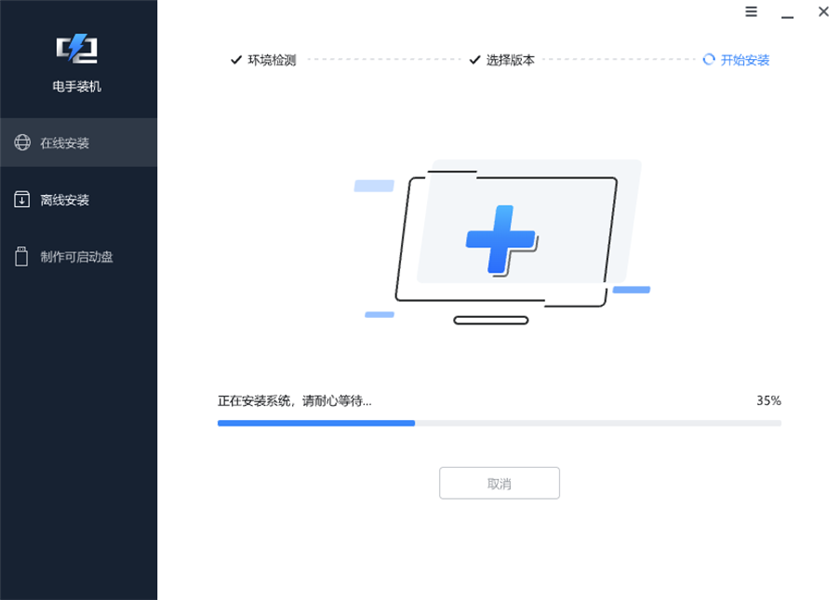
5、 自动重装系统完成后,将在10S后自动重启并进入新系统。

当然,以上就是都是装机小白重装系统教程,比较详细。大概总结下来就是一直点点点,等待下载和安装即可。
当然,如果电脑系统已经无法正常启动怎么自己重装系统,也可以借助电手装机的“制作可启动盘”来制作一个新的系统安装盘,然后U盘启动来安装系统,具体方法可参考这篇:电脑怎么重做系统?台式/笔记本通用重做教程。
结语
以上就是关于怎么自己重装系统的全部分享了。当然,如果实在不敢,那花钱找人也行,但注意别被宰了,毕竟重装系统也没啥大的技术含量,30-50块也就搞定了。
本文编辑:@ 江城子
©本文著作权归电手所有,未经电手许可,不得转载使用。