电脑一键重装系统软件哪个好?电手装机操作简单、功能丰富
选择合适的工具,重装系统其实并不复杂,对于电脑小白来说使用软件一键重装系统能帮助大家快速重装系统,节省时间,对电脑知识要求也不高。那么电脑一键重装系统软件哪个好呢?为大家介绍电手装机。
用电手装机一键重装系统
电脑一键重装系统软件哪个好?首先要明确要求,能够实现一键装机,操作简单,指引明确,并且安装效果好。
而电手装机满足上面的所有条件,在电手装机内可以实现在线安装系统、离线安装系统和制作U盘启动盘,功能丰富,基本囊括了重装系统相关的需求,并且每一步都有明确的指引,操作简单,新手和老手都很适合。

下面为大家介绍一下电手装机一键重装系统功能如何使用:
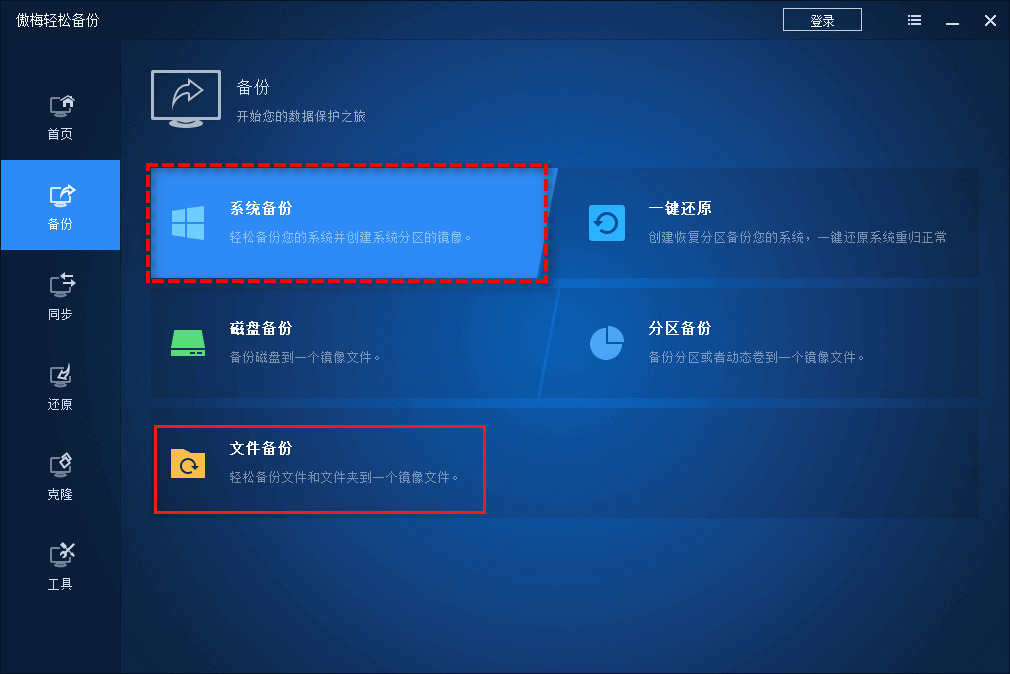
步骤1. 备份。建议将电脑内以后还需要使用的文件以及电脑的原系统进行备份,可以使用傲梅轻松备份,点击「备份>系统备份/文件备份」选择需要备份的文件和备份位置,点击开始让软件自动备份。在安装过程中系统盘的文件会被覆盖,所以以防万一建议先备份再重装系统。
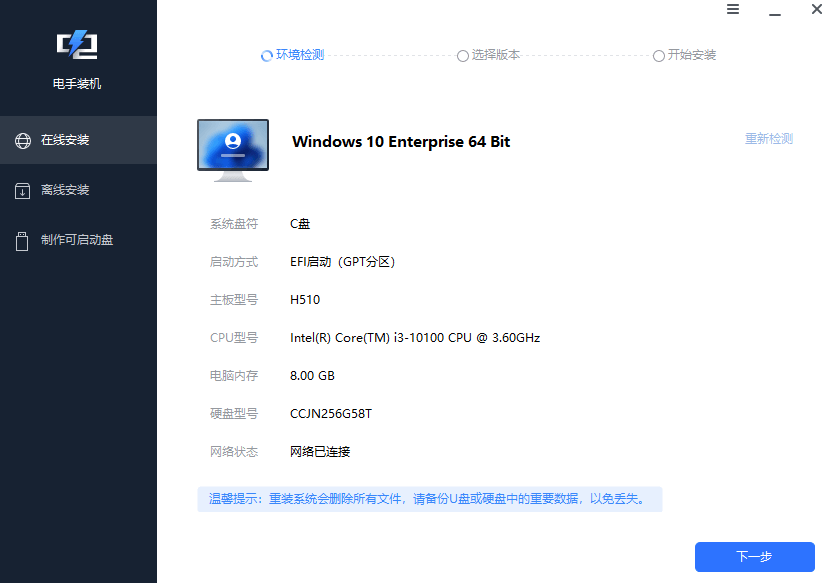
步骤2. 下载安装电手装机软件,打开软件会自动进入「在线安装」页面,点击「下一步」。这里电手装机会自动检测并显示电脑的环境,包括系统、启动方式、主板型号以及主要硬件信息等,帮助大家了解自己的电脑状态。
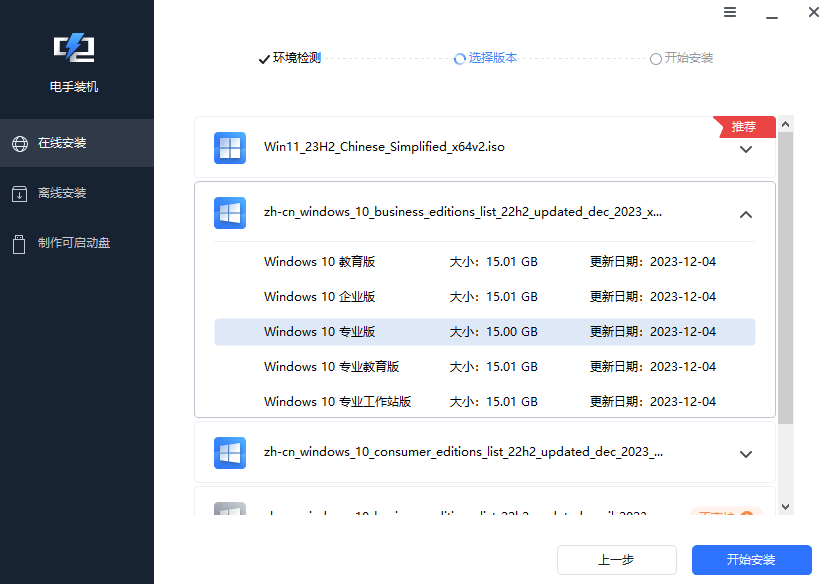
步骤3. 电手装机给出多个系统版本,在列表中选择自己想要安装的系统版本,点击「开始安装」。电手装机内可以获取从Windows XP到Windows11等多个版本的系统,不需要用户自己去找下载地址,更加方便。
然后软件会自动收集并下载系统资源,并且会自默认勾选「下载完毕后立即重启」,保持联网和供电,待系统资源下载完毕后电脑就会自动重启进入PE界面并自动安装系统。

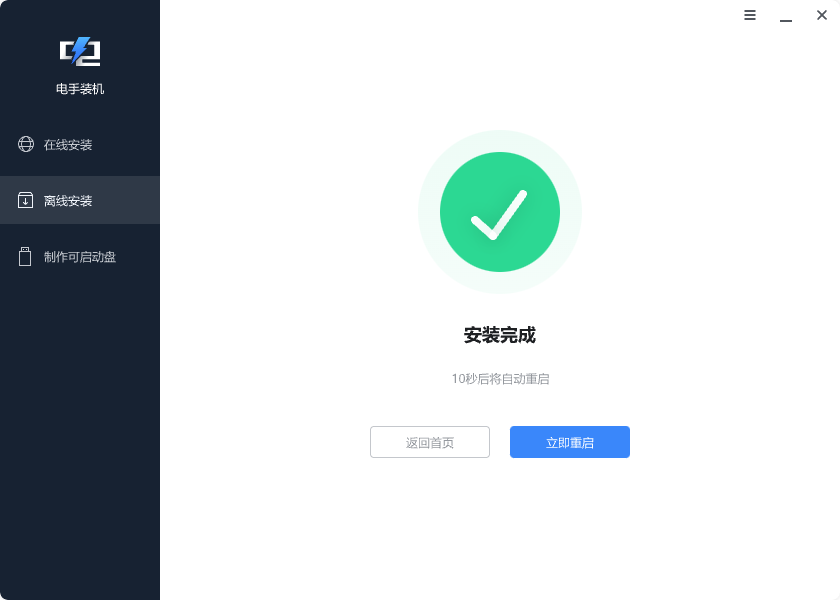
耐心等待重新安装电脑系统完毕,电脑弹出安装完毕的提示窗口,然后会自动重启,重启后电脑重装系统完毕。
重装电脑系统之后可以把需要的驱动和一些常用的应用软件下载回来,还有之前备份的文件,也可以通过傲梅轻松备份来还原到新系统上,这样电脑就能正常使用了。
除了一键重装系统之外,电手装机还有离线安装、制作U盘启动盘等功能,帮助大家完成电脑系统的相关操作。
结论
总的来说,电脑一键重装系统软件哪个好?电手装机的功能丰富且操作简单,电脑小白能轻松上手,老手使用电手装机也能节省很多时间,做好备份,用起来吧!
本文编辑:@ duty
©本文著作权归电手所有,未经电手许可,不得转载使用。