重装系统用哪个软件?电手装机简单又方便
当我们在使用电脑的时候难免会遇见一些问题,这些问题可能导致电脑不好使用甚至于无法使用,这时候大家可能想到的就是重装电脑系统。你知道重装系统应该怎么装吗?如果想要简单可以使用系统重装软件来重装系统,那重装系统用哪个软件呢?下面就以电手装机软件为例,展示具体的操作步骤。
电手装机重装系统
重装系统用哪个软件?我们可以使用电手装机,它包含三种不同的功能,下面为大家介绍其中的两个重装系统功能:在线安装和离线安装。
在线重装
首先我们来看电手装机第一个系统重装功能就是在线安装,在线安装可以帮助我们在有网络的情况下通过简单三个步骤就可以重装系统。
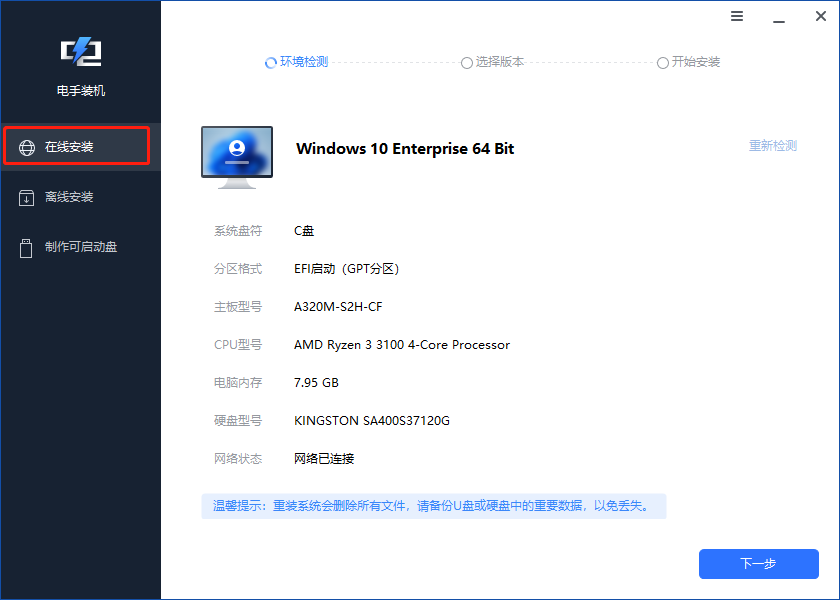
我们首先需要在电手官网中下载好电手装机软件,然后将其打开,打开软件我们可以看见左边框的功能选择中会默认选择在线安装,我们只需要等待软件检测结束之后点击下一步即可。
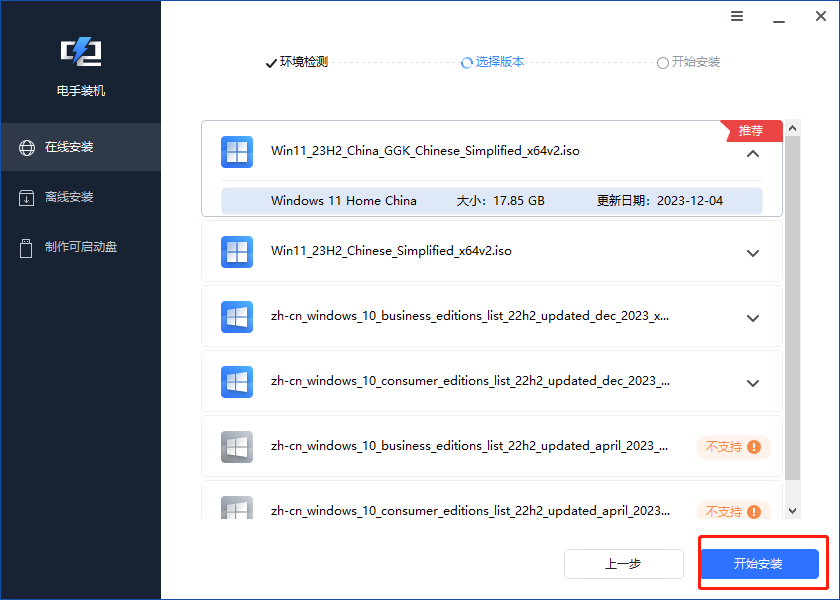
然后就会进入软件的版本选择界面,我们需要在这里面选择电脑支持的系统版本,选择之后点击下方的开始安装按钮。
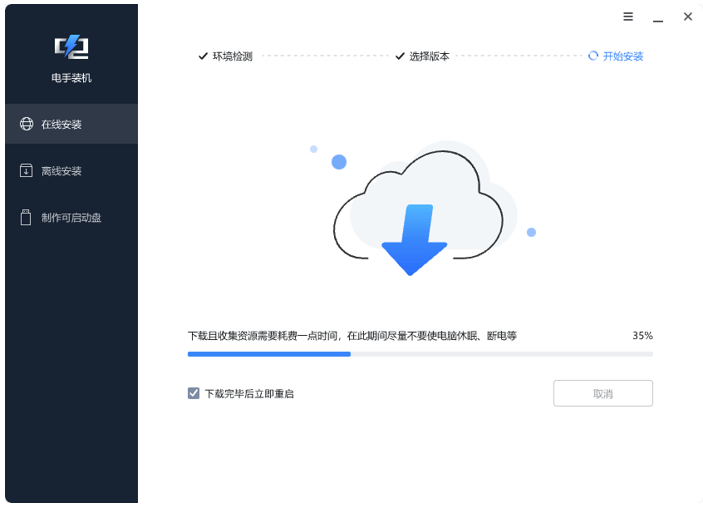
这时候电手装机软件就会自动下载比所选择的系统版本的 ISO 镜像文件,在下载完成之后就会自动进行安装,我们只需要等待即可,等安装完成在进行初始化设置和激活系统就成功实现系统重装。
离线重装
离线安装功能是在没有网络的情况下也可以让我们重装系统的功能,但是和在线安装功能不同的是需要提前下载好 ISO 镜像文件,下面是具体的操作步骤:
还是和在线安装一样,我们在进入软件之后在左边框中点击离线安装功能,等待软件检测结束之后点击下一步。

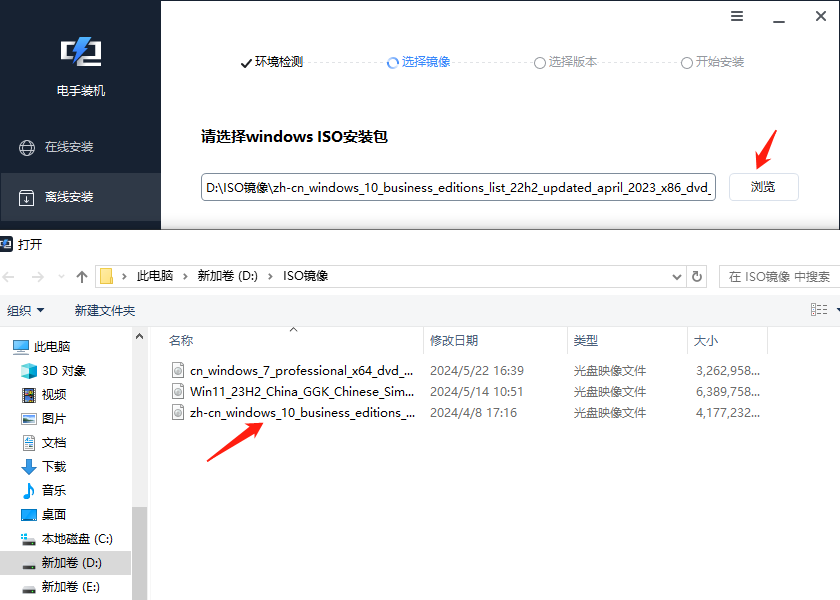
接下来就和在线安装有一点区别了,离线安装这时会进入 ISO 镜像文件导入界面,我们需要导入自己下载好的镜像文件,点击浏览按钮,找到镜像文件导入,成功之后点击下一步。
这时候软件就会识别你所导入的镜像文件,然后和在线安装版本选择界面一样将其展示到界面中,如果你所上传的版本适合你的电脑,那么就可以直接选择之后点击开始安装,如果你所导入的镜像文件不适配你的电脑,那么就需要点击上一步返回导入界面重新导入新的镜像文件。
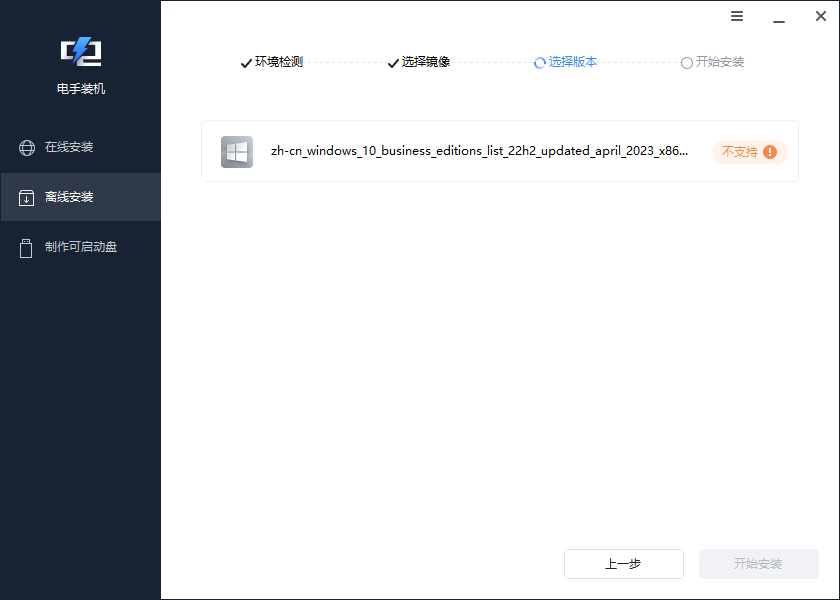
点击开始安装之后,同样的只需要等待软件安装系统即可,安装完成之后还是需要进行初始化设置以及激活系统。
注意事项
电手装机是“重装系统用哪个软件”这个问题给大家推荐的软件,在使用电手装机的时候我们也有一些需要注意的地方:
备份数据:在使用电手装机重装系统的时候是没有备份数据功能的,所以在重装系统之前如果要备份数据记得使用其他的第三方软件来备份。
镜像文件:使用离线安装功能时需要导入 ISO 文件,所以在下载 ISO 文件尽量选用官网的镜像文件。
结论
重装系统用哪个软件?电手装机软件是一个不错的选择,如果你需要重装系统可以选用这款软件,有网络和没有网络都可以帮助你重装系统。
本文编辑:@ 小小辉
©本文著作权归电手所有,未经电手许可,不得转载使用。