笔记本系统崩溃了怎么重装系统?操作步骤是这样的
在使用笔记本电脑的过程中难免会遇见笔记本系统崩溃的情况,当笔记本系统崩溃了怎么重装系统呢?下面就总结了笔记本重装系统的步骤。
笔记本重装系统的步骤
笔记本系统崩溃意味着无法启动电脑了,这时候想要重装系统就不能使用在线重装系统的方法,这时候可能只能采用 U 盘来帮助我们安装系统了。
想要使用 U 盘来安装系统我们就需要先制作 U 盘启动盘,大家可以在微软官网中制作,也可以下载好 ISO 文件之后利用像 Rufus 这样的 U 盘启动盘制作工具来制作,下面就以电手装机软件为例。
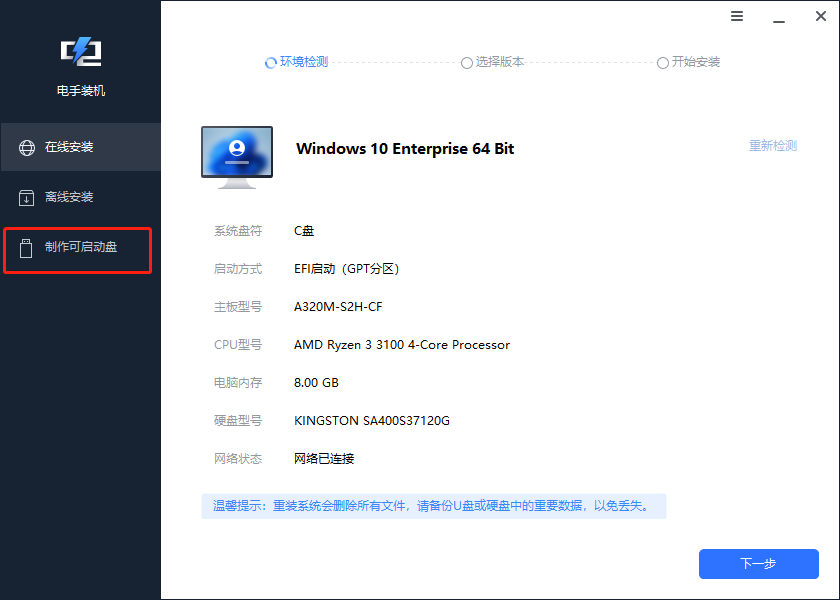
我们可以在系统正常的电脑中下载电手装机软件,在下载成功之后打开,我们可以看见电手装机有 3 种不同的功能,我们选择其中的“制作可启动盘”功能。
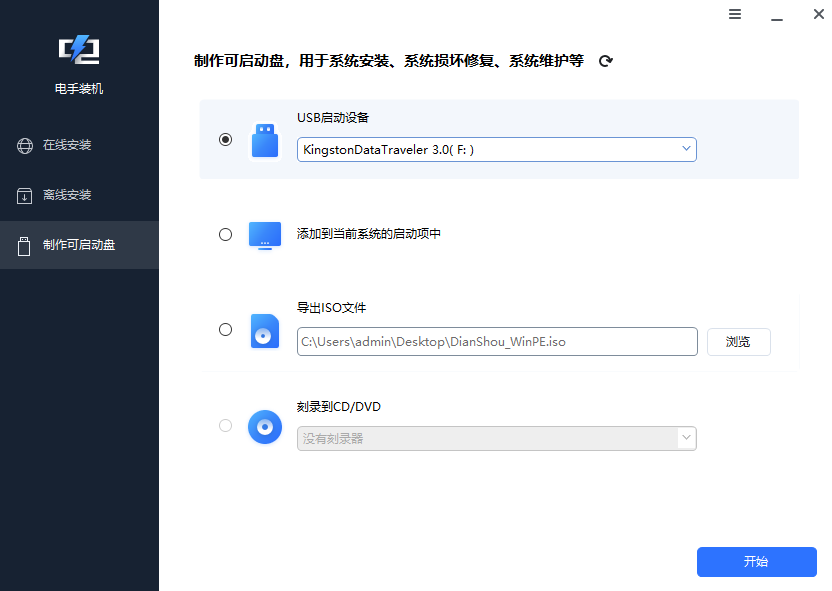
然后我们插入一个内存充足的 U 盘,建议使用空白 U 盘,在软件“USB启动设备”处下拉选项框,选择当前的 U 盘之后点击开始。
这时候软件会坚持你的电脑是否包含 ADK 以及 AIK,如果没有的话可以点击弹出框中的去下载。

下载完成之后软件会提示你需要格式化 U 盘,我们点击确认等待格式化完成即可。

格式化完成之后我们选择好系统版本就可以等待 U 盘启动盘制作完成。

制作 U 盘启动盘完成之后我们就来看看笔记本系统崩溃了怎么重装系统,我们将制作好的启动盘插入电脑,然后开启电脑,在启动界面的时候我们就按下键盘快捷键(Delete、Esc 等键)进入电脑的 BIOS 设置界面,将 U 盘启动盘的启动顺序调整到首位。

然后保存设置之后退出 BIOS 界面,电脑重启就会进入 U 盘中,这时候我们根据安装指引进行操作完成安装即可。
重装之后的注意事项
大家应该已经知道笔记本系统崩溃了怎么重装系统,除了知道笔记本崩溃的解决方法之外,下面还有一些注意事项:
安装必要的驱动程序:重装系统之后需要从笔记本制造商官网下载并安装最新的驱动程序,包括显卡、声卡、网络等驱动。
导入数据:如果你之前对电脑的数据进行备份,那么在重装之后就可以直接导入电脑数据,如果没有备份就需要重新下载电脑软件。
结论
相信大家已经知道了笔记本系统崩溃了怎么重装系统,重装之后注意去官网下载必要的驱动程序,同时保持系统及时更新,防止再次出现崩溃的情况。
本文编辑:@ 小小辉
©本文著作权归电手所有,未经电手许可,不得转载使用。